

Инструкция по запуску OpenAI Ads | AdPump
Нишевое дополнение к инструкции по аудиту · ← Каталог ниш
Инструкция по запуску OpenAI Ads
Открыта самостоятельная реклама внутри чата ChatGPT: блок рядом с ответом, с пометкой Sponsored. Кабинет — ads.openai.com. Ниже — как завести аккаунт, поставить пиксель и запустить первую кампанию. Основа — разбор TargeRita (сентябрь 2026) и то, как Ads Manager устроен на старте.
Источник разбора: как настроить рекламу в ChatGPT (TargeRita, 17:51). Интерфейс кабинета может сместиться — схема шагов та же.
Сайт для запуска OpenAI Ads должен отдавать событие пикселю. Продвижение в OpenAI Ads идёт рядом с диалогом ChatGPT, а не в поисковой выдаче.
Коротко:
- Сверьте страну компании и страну показа со списком в кабинете. Если страны нет — кабинет не подтвердят.
- Заведите Ads Manager: юрлицо, часовой пояс, валюта. Часовой пояс потом не меняется.
- Поставьте логотип аккаунта и карту. Без проверки и оплаты показов не будет.
- Создайте пиксель и поставьте его через Google Tag Manager.
- Кампания: цель → событие → гео → дневной бюджет от юнит-экономики, не шаблонные $100.
- Объявление: короткие заголовки, квадрат больше 256 px, UTM на лендинге.
- Опубликуйте и дождитесь верификации. Статус «не обслуживается» на новом кабинете — норма, пока нет логотипа и оплаты.
Главный стоп. Реклама в ChatGPT доступна не во всех странах. Компания рекламодателя тоже должна быть из этого списка. Система сверяет документы и биллинг — подделывать страну бессмысленно. Россия обычно не в списке: из российского юрлица показы не запустить. В Яндекс Директе для РФ это скорее спрос на настройку кабинета агентством, а не «реклама во всей России».
Содержание
- 1. Что это и кому подходит
- 2. Перед стартом
- 3. Шаг 1. Открыть Ads Manager
- 4. Шаг 2. Компания, страна, часовой пояс
- 5. Шаг 3. Не заполнять шаблонную первую кампанию
- 6. Шаг 4. Логотип и оплата
- 7. Шаг 5. Пиксель и GTM
- 8. Шаг 6. Доступы, фиды, аудитории
- 9. Шаг 7. Кампания: цель, событие, гео, бюджет
- 10. Шаг 8. Группа, лендинг, UTM, темы
- 11. Шаг 9. Объявление
- 12. Шаг 10. Публикация и верификация
- 13. Чек-лист
- 14. Частые вопросы
- 15. Примеры и фразы для семантики
1. Что это и кому подходит
Объявление показывается, когда человек спрашивает ChatGPT о том, что связано с вашим оффером. Это не поисковая реклама яндекса и не таргет в соцсетях: релевантность считается от диалога.
Рекламу видят пользователи Free и Go. На тарифах Plus, Pro и Business показов нет. Структура кабинета привычная: кампания → группа → объявление.
Зачем смотреть сейчас: рекламодателей мало, аукцион ещё не разогрет, а трафик ChatGPT уже большой. Это не отменяет юнит-экономику и пиксель.
2. Перед стартом
| Аккаунт ChatGPT | Часто хватает Gmail. Без него мастер Ads Manager не откроется. |
| Юр. данные | Название компании должно совпасть с документами. Их потом сверят при верификации. |
| Страна | И рекламодатель, и гео показа — только из списка в кабинете. Список смотрите в мастере, не по старой статье. |
| Сайт и GTM | Нужен живой лендинг и доступ к Google Tag Manager, чтобы поставить пиксель. |
| Карта | Без платёжного профиля реклама не едет, даже если кампания уже создана. |
3. Шаг 1. Открыть Ads Manager
Откройте ads.openai.com или найдите кабинет через поиск «OpenAI Ads» / «реклама в ChatGPT». Войдите под аккаунтом ChatGPT.
Если Ads Manager ещё нет, запустится мастер создания. Не пропускайте шаг со списком стран: если вашей страны там нет, дальше идти нет смысла.
4. Шаг 2. Компания, страна, часовой пояс
- Юридическое название — как в документах, без «красивого» бренда вместо официального.
- Отрасль и сайт компании.
- Страна регистрации компании — только из доступного списка.
- Часовой пояс и валюта. Часовой пояс после создания счёта не меняется.
Важно. Не ставьте «любой» пояс, чтобы потом поправить. От него зависят статистика и расписание показов.
5. Шаг 3. Не заполнять шаблонную первую кампанию
Мастер предложит сразу собрать «первую кампанию». Лучше пропустить: сначала понять кабинет, поставить логотип, карту и пиксель. Иначе получите черновик, который всё равно не едет.
Показы не стартуют, пока не закрыты три вещи: данные компании, оплата и верификация. Это не баг, так система устроена.
6. Шаг 4. Логотип и оплата
- В дэшборде откройте профиль счёта и загрузите логотип. Он виден в единице объявления — без него кабинет часто висит в «не обслуживается».
- Добавьте способ оплаты и проверьте, что счёта и инвойсы открываются.
- Не отдавайте логин и пароль коллегам. В Users приглашайте по почте и выбирайте роль.
7. Шаг 5. Пиксель и GTM
- Меню Tools → conversions → создать пиксель.
- Скопируйте Pixel ID и пример события.
- В GTM создайте тег, вставьте ID, сохраните и опубликуйте контейнер. Без Publish пиксель на сайте не появится.
- Для цели «конверсии» привяжите событие к этому пикселю. В разборе брали Lead created, окно атрибуции — 30 дней по клику.
В новых кабинетах стандартные события часто не бьются. Если в отладке GTM пусто — соберите своё событие (отправка формы, клик по кнопке) и отправьте его в пиксель. Без события стратегия на конверсии не работает.
8. Шаг 6. Доступы, фиды, аудитории
- Товарный фид — если у вас e-commerce. На первом запуске услуг можно пропустить.
- Аудитории — загрузка TXT/CSV, если есть база. Если базы нет, не блокирует старт.
- Пользователи — только приглашение по почте и роль, не общий пароль.
9. Шаг 7. Кампания: цель, событие, гео, бюджет
- Имя кампании — понятное, не «Campaign 1».
- Цель задаёт ставки: охват, клики или конверсии. Для заявок берите конверсии и событие пикселя.
- Гео — только страны из списка доступа. Нужные исключения добавьте сразу.
- Платформы на старте можно оставить все, не ужимать вслепую.
- Дневной бюджет считайте от цели и CPA, не от шаблона $100. В разборе ставили $30 в день — это пример, не норма.
10. Шаг 8. Группа, лендинг, UTM, темы
- Имя группы — чем она отличается от соседних (гео, оффер, язык).
- Стратегия ставок на старте — «максимум результатов», если нет своей цели по CPA.
- Целевая страница — та, где стоит пиксель и форма. UTM добавьте в параметры кампании / объявления, не «на потом».
- Темы обсуждения и ключевые слова для ChatGPT — необязательно, но дают релевантность диалогу. Именуйте то, о чём реально спрашивают, а не список из Директа оптом.
11. Шаг 9. Объявление
- Заголовки и текст лучше написать самим. Генерация в кабинете годится как черновик, не как финал.
- В превью текст обрезается. Короткие заголовки важнее длинного «продающего» текста.
- Картинка — квадрат стороной больше 256 px. Мельче или не квадрат — отклон или рваный креатив.
- Можно сделать второй вариант объявления, но на старте достаточно одного чистого креатива.
12. Шаг 10. Публикация и верификация
Сводка → опубликовать. Новый кабинет часто остаётся «не обслуживается», пока не пройдут оплата, логотип и проверка компании. Не пересобирайте объявление из-за этого статуса.
После одобрения в таблице появятся показы, клики, конверсии и расход. Есть фильтры, массовая загрузка и экспорт. Первые дни смотрите, идёт ли событие пикселя, а не только CPC.
13. Чек-лист
- Страна компании есть в списке доступа OpenAI Ads
- Юр. название совпадает с документами
- Часовой пояс и валюта выбраны сознательно
- Логотип учётной записи загружен
- Платёжный профиль и карта
- Пиксель создан, Pixel ID в GTM, контейнер опубликован
- Событие конверсии привязано к пикселю и бьётся в отладке
- Команда приглашена по почте, без общего пароля
- Дневной бюджет считан от юнит-экономики, не $100 по умолчанию
- Целевая + UTM в параметрах
- Квадратный креатив выше 256 px, заголовок короткий
14. Частые вопросы
Можно ли запустить из России?
Смотрите актуальный список стран в кабинете. Обычно РФ там нет. Подделывать страну бессмысленно: проверяют документы и оплату. Для российского рынка это скорее услуга «настроить кабинет», а не кампания «на всю Россию».
Почему статус «не обслуживается»?
Чаще всего нет логотипа, карты или не прошла проверка компании. Объявление при этом можно опубликовать — показы пойдут после одобрения.
Нужно ли ставить $100 в день?
Нет. Это шаблон кабинета. Считайте дневной от цели и допустимого CPA. В разборе брали $30 — как иллюстрацию.
Можно отдать логин подрядчику?
Нет. Пригласите по почте и выдайте роль. Общий пароль потом нельзя отозвать.
Что делать, если стандартное событие не ловится?
Соберите своё в GTM и отправьте в пиксель. Без этого не берите цель «конверсии» — система не увидит результат.
15. Примеры и фразы для семантики
Площадки и инструменты, которые встречаются в инструкции:
В семантике и объявлениях учитывайте бренды и модели: ChatGPT, OpenAI Ads, Google Tag Manager. Отделяйте бренд от небренда и смотрите конкуренцию по каждому.
Услуги и чеки
| Услуги и чеки | Ориентир чека, РУБ | Приоритет в рекламе |
|---|---|---|
| запуск первой кампании OpenAI Ads основная услуга агентства | 50 000–150 000 | высокий |
| пиксель + GTM и события без событий конверсионная стратегия не работает | 15 000–40 000 | средний |
| аудит кабинета и верификация вход в воронку, не цель оплаты | 5 000–15 000 | низкий |
В Директе основные кампании — запуск кабинета. Пиксель — отдельная кампания или вложенная в пакет. Аудит — лид-магнит и квалификация лида
Примеры сайтов в нише
Верх экрана — иллюстрация, не реклама.
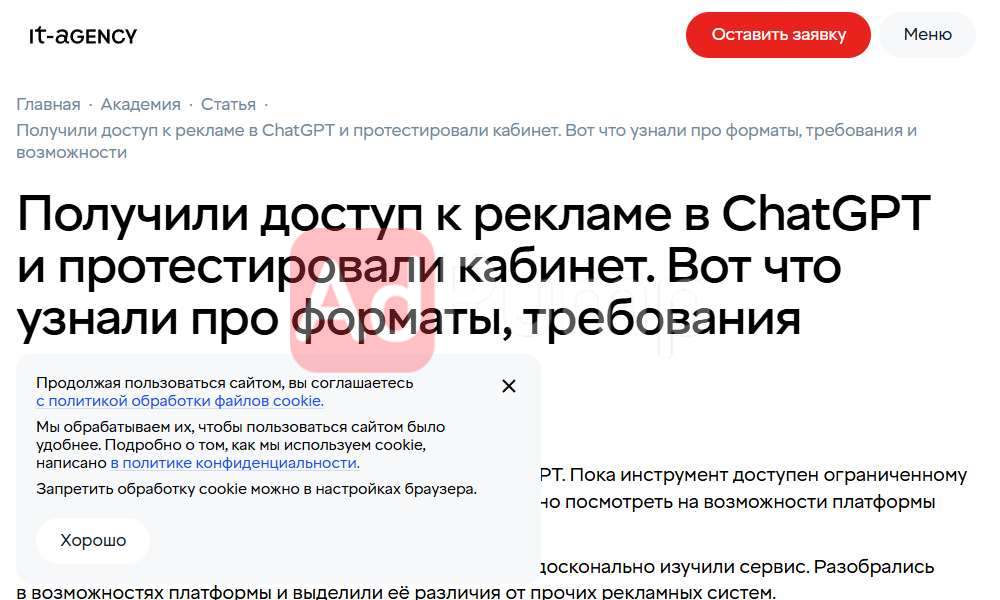
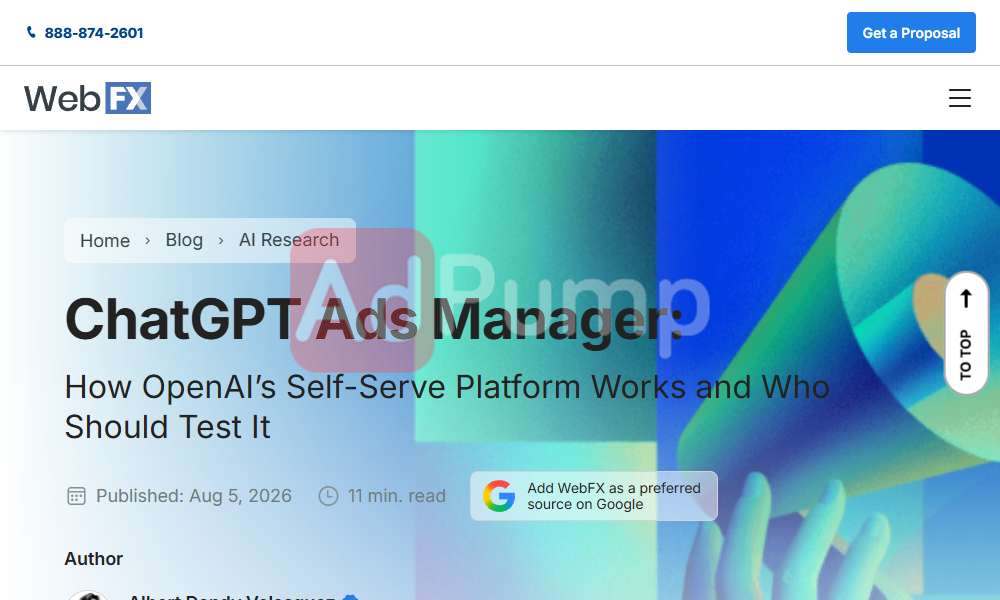
Примеры ниже показывают, каким может выглядеть Сайт для запуска OpenAI Ads: оффер в первом экране, форма заявки и мобильная версия.
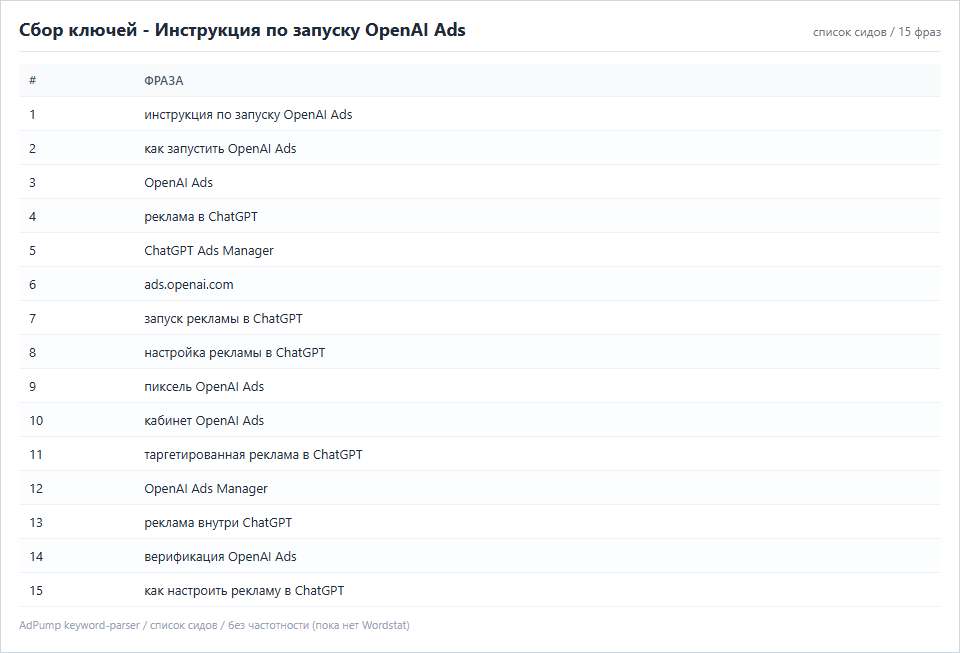
Пример ключей (до 20)
Скрин выдачи днструмента сбора ключей (дордстат) — ориентир для аудита, не полная семантика.
Связанные ниши
Нужна консультация?
Если нужна помощь с запуском OpenAI Ads или с заявками на настройку кабинета — напишите или позвоните.

Екатерина Марченкова
Руководитель отдела по работе с клиентами Monster Context
Опыт с Яндекс.Директ — с 2012 года. Координирует работу команды контекстной рекламы и разработки сайтов.
Принимаем звонки до 19:00 (московское время). Можно оставить заявку — свяжемся после 11:00.
Источник: Monster Context · m-context.ru